Visual Studio Code (VSCode)
1. 서론.
(Visual Studio Code = VSCode)
1-1. VSCode 사용 전.
- 개발툴은 다양합니다. 저는 툴을 잘 다루지 못해서, 타겟 플랫폼 또는 언어에 최적화 되어 있고 추가 설정 필요 없는 IDE가 좋습니다.
- 하지만, Go 언어 개발용 LiteIDE를 제외하고는 점점 무거워지고, Mac/Linux/Windows 사용 중이라 OS에 따라 성능 차이가 심하게 나는 점 때문에 다른 툴이 없나 계속 찾아보곤 했죠.
1-2. VSCode 사용 계기.
- 그러다 GitHub에서 만든 Atom 에디터를 접했는데, 단순 에디터로 사용하기 편한 UI로 되어 있어 간단한 텍스트 편집용으로 종종 사용해 보다가, 느린 속도와 개발용으로는 별도 설정을 해주어야 해서 사용하지 않았습니다.
- 이후 마이크로소프트에서 Atom과 같은 Electron 기반의 VSCode를 발표했고, 사용해 보니 빠릿하고 OS에 따른 성능 차이가 없어서 간단한 텍스트 에디터 메인으로 사용하고 있었습니다. 개발용으로도 사용해보려 했지만, Command Paltte 시스템에 적응하지 못했고 넘쳐나는 플러그인 중 어느 것을 사용해야 할지 몰라 이것저것 설치하다 보니 뭔가 꼬이는 것 같아 플러그인 지옥으로 느껴져 포기 상태였습니다.
- 최근 VSCode로 개발업무를 진행하며 Command Paltte에 적응했고, 언어별 플러그인 가이드가 https://code.visualstudio.com/docs/languages/overview 에 잘 정리되어 있어 점점 제 메인 IDE로 자리잡고 있습니다.
1-4. VSCodium? VSCode!
- 한가지 주의할 점이 있습니다. 현재 우분투 리눅스를 메인으로 사용 중인데, 제가 못 찾았던 것인지 모르겠지만 얼마 전까지 VSCode가 패키지로 제공되지 않아 커뮤니티 버전인 VSCodium을 설치했습니다.
- 하지만, Java 개발을 위해 많이들 사용하는 Java Extension Pack 플러그인이 검색되지 않더군요. 그래서 그걸 구성하는 플러그인들을 일일이 설치해야 했습니다. 또, Go 플러그인을 검색했을 때 vscode가 배포하는 것과 ms-vscode가 배포하는 것 두개가 검색되어 혼동이 있습니다.
- 개발에는 지장이 없어 '우분투 VSCode에서는 원래 그런가보다' 라고 생각했지만, 최근 snap으로 다시 검색해 보다가 VSCode 패키지가 있어 설치해 보니 Java Extension Pack 플러그인이 검색되는 것이었습니다. Go는 Go Team at Google 하나만 검색되어 그것을 설치하면 됩니다. 또 어떤 다른 점이 있을지 몰라 앞으로는 마이크로소프트에서 배포하는 VSCode만 사용할 생각입니다.
2. 설치.
- 설치파일로 설치.
- https://code.visualstudio.com/Download 에서 설치파일을 다운로드 받아 설치하면 됩니다.
- 리눅스 snap으로 설치.
$ snap install code --classic - 이처럼 간단하게 설치할 수 있습니다.
- 2020.12.19 현재, 리눅스 snap으로 설치하면 한글이 입력되지 않습니다. 설치파일로 설치하면 문제 없습니다.
- 이미 snap으로 설치하셨다면 아래 명령어로 삭제한 후 설치하면 됩니다.
$ snap remove code
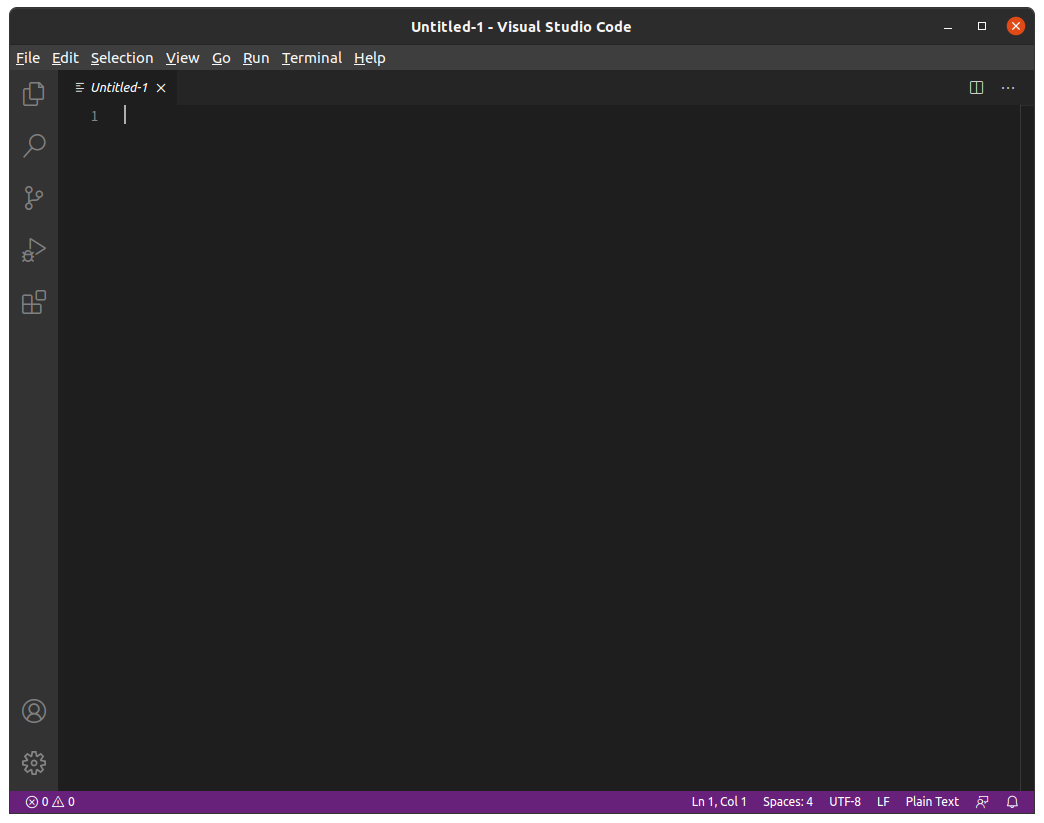
3. 실행 모습.
Comments
Join the discussionNo comments yet. Be the first to comment.